Showing posts with label ADMINISTRASI SERVER. Show all posts

Sunday, 30 November 2014

konfigurasi DHCP server

Cara Setting DHCP Server di Debian 6 


DHCP Server berfungsi untuk memberi IP secara otomatis pada client-nya,sehingga client tidak perlu repot-repot mensetting IP agar 1 jaringan dengan Servernya.Nah,bagaimana cara mensetting DHCP server di Linux Debian 6 yang berbasis CLI (ane prefer CLI coz enteng dan installnya cepet).Nah,berikut tutorialnya :

  • Masuk ke Root dengan mengetik "su" di terminal.Lalu masukkan password root-nya
  • Kemudian,masukkan CD Debian dan mount dengan perintah "apt-cdrom add"
  • Sebelumnya,pastikan IP sudah disetting,kalau belum,agan bisa liat disini
  • Untuk menginstal paket DHCP,ketikkan "apt-get install isc-dhcp-server",atau "apt-get install dhcp3-server"
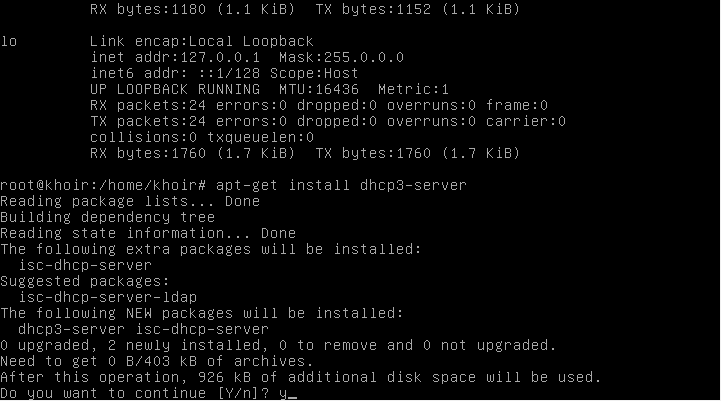
  • Pilih Y dan paket akan terinstall seperti ini :

  • Akan muncul keterangan failed di situ,tapi jangan kuatir,karena memang dhcp kita belum disetting
  • Ketik "nano /etc/dhcp/dhcpd.conf",sehingga akan muncul halaman config DHCP seperti berikut ini :

  • Cari kalimat #A Slightly different bla bla bla......di bagian bawah halaman config,seperti ini :
 
  • Kemudian,hilangkan tanda pagar dibagian tersebut,seperti ini :
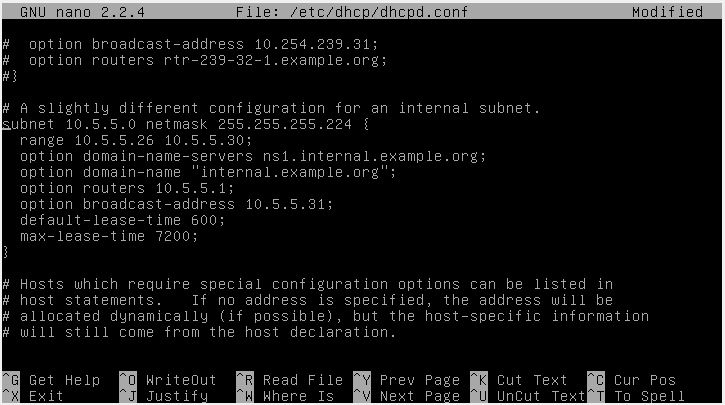
  • Ubah konfigurasi diatas sesuai dengan konfigurasi IP anda.Misalnya seperti ini :


  • Simpan dengan menekan CTRL+X ,pilih Y,lalu tekan ENTER
  • Lalu restart DHCP dengan mengetik "/etc/init.d/isc-dhcp-server restart"

  • Kalau muncul keterangan Failed,coba restart lagi,biasanya akan berhasil di percobaan kedua.Tapi kalau masih Failed lagi,coba dicek lagi settingan-nya di dhcpd.conf.Mungkin ada yang belum sesuai dengan konfigurasi IP.
  • Terakhir,cek di IP Client,apakah sudah sesuai dengan range DHCP agan

  • Kalo di Windows,cek di Network and Sharing Center.Kalau setting DHCP agan betul,pasti akan tampil seperti gambar diatas.
Nah,sekian postingan dari saya.Semoga bermanfaat !

FTP server


Sudah lama sekali rasanya saya tidak pernah posting mengenai adminsitrasi server dengan Debian 6 Squeeze di blog ini. Banyak alasannya, mulai dari kesibukan di sekolah, males menulis artikel yang panjang-panjang, dan juga karena tidak memiliki pulsa modem. hehehe. Nah daripada saya curcol terus, pada kesempatan kali ini saya ingin kembali membagikan cara untuk administrasi server di Debian 6 Squeeze. Yaitu tentang cara Konfigurasi FTP Server dengan Proftpd di Debian 6 Squeeze

Dulu sebenarnya saya sudah pernah memposting tentang FTP server dengan menggunakan vsftpd. Postingan tersebut dapat kalian lihat disini. Perbedaan FTP Server yang dulu dengan yang sekarang adalah dari segi aplikasi yang digunakan dan metodenya. Pada postingan FTP Server sebelumnya, metode koneksi dari client adalah dengan autentikasi password. Nah, pada FTP Server yang kali ini saya akan membuatnya dengan metode tanpa autentikasi password atau biasa disebut anonymous. Jadi siapapun user akan diperbolehkan untuk mengakses layanan FTP Server tersebut.

Yuk, daripada lama-lama langsung aja cekidot!

1. Pertama masukkan CD Debian yang pertama, lalu install Proftpd nya dengan perintah ini :

# apt-get install proftpd

2. Jika muncul seperti gambar dibawah ini, pilih pilihan yang kedua yaitu standalone.


3. Setelah instalasi selesai, sekarang saatnya untuk mengedit file konfigurasinya. Ketikkan perintah dibawah ini :

# nano /etc/proftpd/proftpd.conf

4. Lalu pada baris paling bawah, tambahkan skrip berikut :

<Anonymous ~ftp>
User ftp
Group nogroup
UserAlias anonymous ftp
DirFakeUser on ftp
DirFakeGroup on ftp
RequireValidShell off
MaxClients 10
DisplayLogin welcome.msg
DisplayFirstChdir .message

<Directory *>
<Limit WRITE>
DenyAll
</Limit>
</Directory>

</Anonymous>

IdentLookups off
UseReverseDNS off
ListOptions “” maxdepth 3
ListOptions “” maxdirs 10
ListOptions “” maxfiles 1000


Save dan tutup file tersebut dengan menekan CTRL + X, Y, lalu Enter.

5. Terakhir restart service proftpd dengan perintah berikut :

# service proftpd restart

6. Untuk mengetesnya, coba dari browser arahkan ke alamat ftp://ipserver, jika berhasil akan muncul seperti ini :


7. Tempat meletakkan seluruh file dari anonymous FTP ini adalah di /home/ftp/. Jadi jika kalian ingin menambahkan file-file data, tinggal kopikan saja ke folder tersebut.

Semoga bermanfaat :)

Friday, 28 November 2014

INSTALASI DEBIAN 6

INSTALASI DEBIAN 6 BERASIS GUI
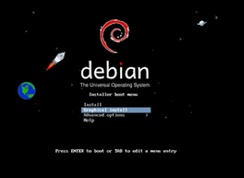
1. Lakukan booting dari CD atau DVD Installer Debian 6
debian-6-desktop 
2. Pilih Graphical Install
3. Tekan enter
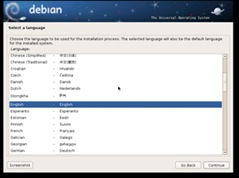
debian-6-desktop-2 
4. Pilih bahasa yang ingin digunakan
5. Klik Continue
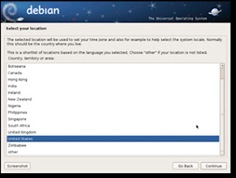
debian-6-desktop-3 
6. Pilih lokasi dimana anda berada
7. Klik Continue
debian-6-desktop-4 
8. Pilih American English
9. Klik Continue
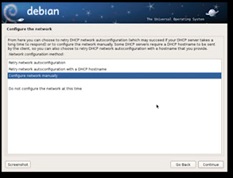
10. Karena konfigurasi jaringan secara otomatis gagal maka saya menggunakan dengan cara manual
11. Klik Continue
debian-6-desktop-6 
12. Pilih Configure Network Manually
13. Klik Continue
debian-6-desktop-7 
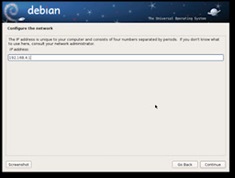
14. Agar waktu mengecek jaringan tidak kosongisikan IP Address sesuai dengan yang diinginkan, bisa menggunakan  kelas A, kelas B atau kelas C, dalam hal ini saya memakai kelas C
debian-6-desktop-8 
15. Isikan Subnetmask dengan mengetikan 255.255.255.0
debian-6-desktop-9 
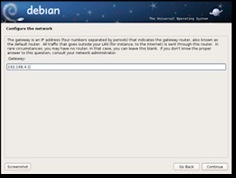
16. Isikan Gateway dengan mengetikan 192.168.4.1
debian-6-desktop-10 
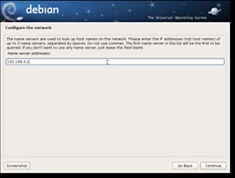
17. Nameserver sama dengan Gateway jadi bisa diketikan 192.168.4.1
debian-6-desktop-11 
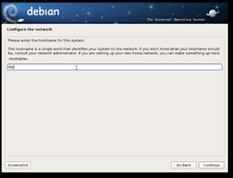
18. Hostname bisa diisi sesuai keinginan, bisa nama agan atau yang lain. Saya memakai Hostname BKJ
debian-6-desktop-12 
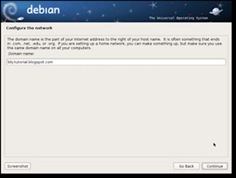
19. Domain Name bisa agan isi dengan domain yang anda miliki, saya memakai domain bkj-tutorial.blogspot.com
debian-6-desktop-13 
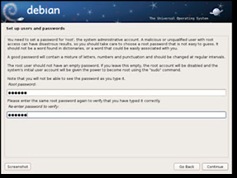
20. Isi Root password sesuai keinginan anda
21. Isi re-enter password to verify dengan password yang sudah diisikan sebelumnya
debian-6-desktop-14 
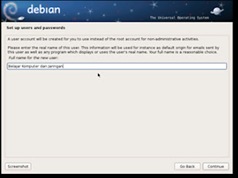
22. Isi Full name for the new user dengan yang diinginkan, sama dengan Hostname. Saya memakai nama Belajar Komputer dan Jaringan
debian-6-desktop-15 
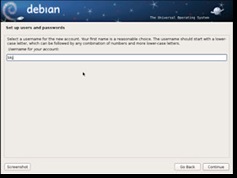
23. Isi Username for your account dengan yang diinginkan asalkan jangan sama dengan Full name for the new user karena akan terjadi error
debian-6-desktop-16 
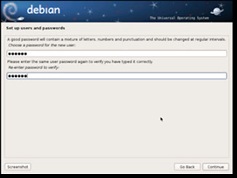
24. Isi Choose a password for the new user dengan yang diinginkan, boleh sama boleh tidak dengan password yang sudah diisikan pada waktu mengisi password user yang sebelumnya
25. Samakan isi Re-enter password to verify dengan password yang sudah diisikan sebelumnya
debian-6-desktop-17 
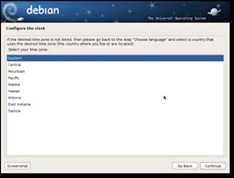
26. Pilih Eastern
27. Klik Continue
debian-6-desktop-18 
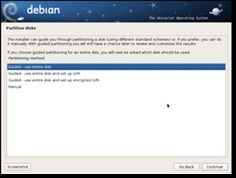
28. Agar lebih cepat dalam menginstall debian 6 Desktop sebaiknya memilih yang paling atas yaitu Guide use entire disk
29. Klik Continue
debian-6-desktop-19 
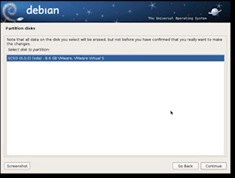
30. Jika dalam komputer ada 2 buah harddisk, bisa memilih yang atas maupun yang bawah karena komputer saya hanya memiliki 1 buah harddisk jadi tidak ada pilihan
31. Klik Continue
debian-6-desktop-20 
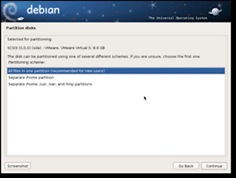
32. Pilih All files in one partition (recomended for new users)
33. Klik Continue
debian-6-desktop-21 
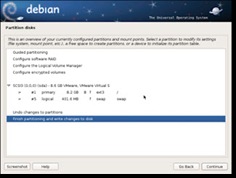
34. Pilih Finish partitioning and write changes to disk
35. Klik Continue
debian-6-desktop-22 
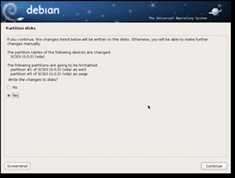
36. Pilih Yes
37. Klik Continue
debian-6-desktop-23 
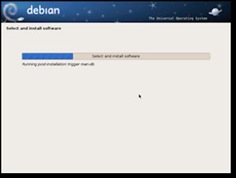
38. Tunggu proses kira-kira kurang lebih 5 menit
debian-6-desktop-24 
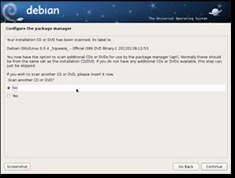
39. Pilih No
40. Klik Continue
debian-6-desktop-25 
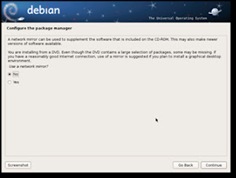
41. Klik No
42. Klik Continue
debian-6-desktop-26 
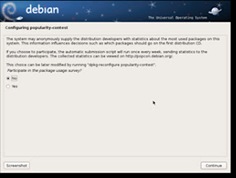
43. Pilih No
44. Klik Continue
debian-6-desktop-27 
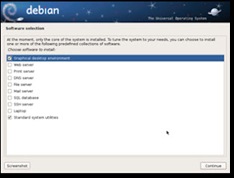
45. Centang yang paling atas dan paling bawah
46. Klik Continue
debian-6-desktop-28 
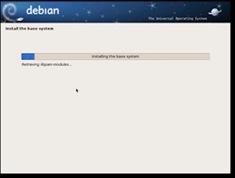
47. Tunggu proses kira-kira kurang lebih 15 menit
debian-6-desktop-29 
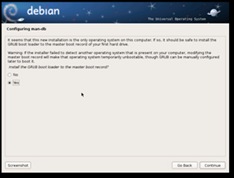
48. Klik Yes
49. Klik Continue
debian-6-desktop-30 
50. Klik Continue
51. Tunggu sebentar karena komputer akan restart secara otomatis
debian-6-desktop-31 
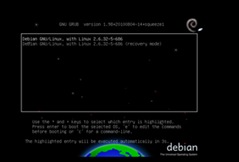
51. Pilih yang atas atau biarkan saja dalam waktu 5 detik
debian-6-desktop-32 
52. Tekan enter
debian-6-desktop-33 
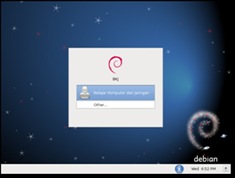
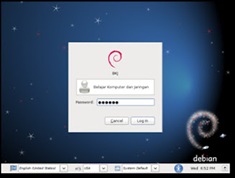
53. Pada Password masukkan password user yang sudah diisikan pada waktu menginstall debian 6 Desktop
54. Tekan enter
debian-6-desktop-34 
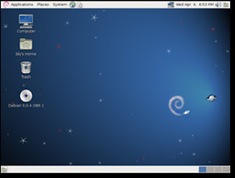
55. Inillah tampilan Linux Debian 6 Desktop (Squeeze).